Для работы с новыми программами настройки рекомендую использовать браузер Chrome.
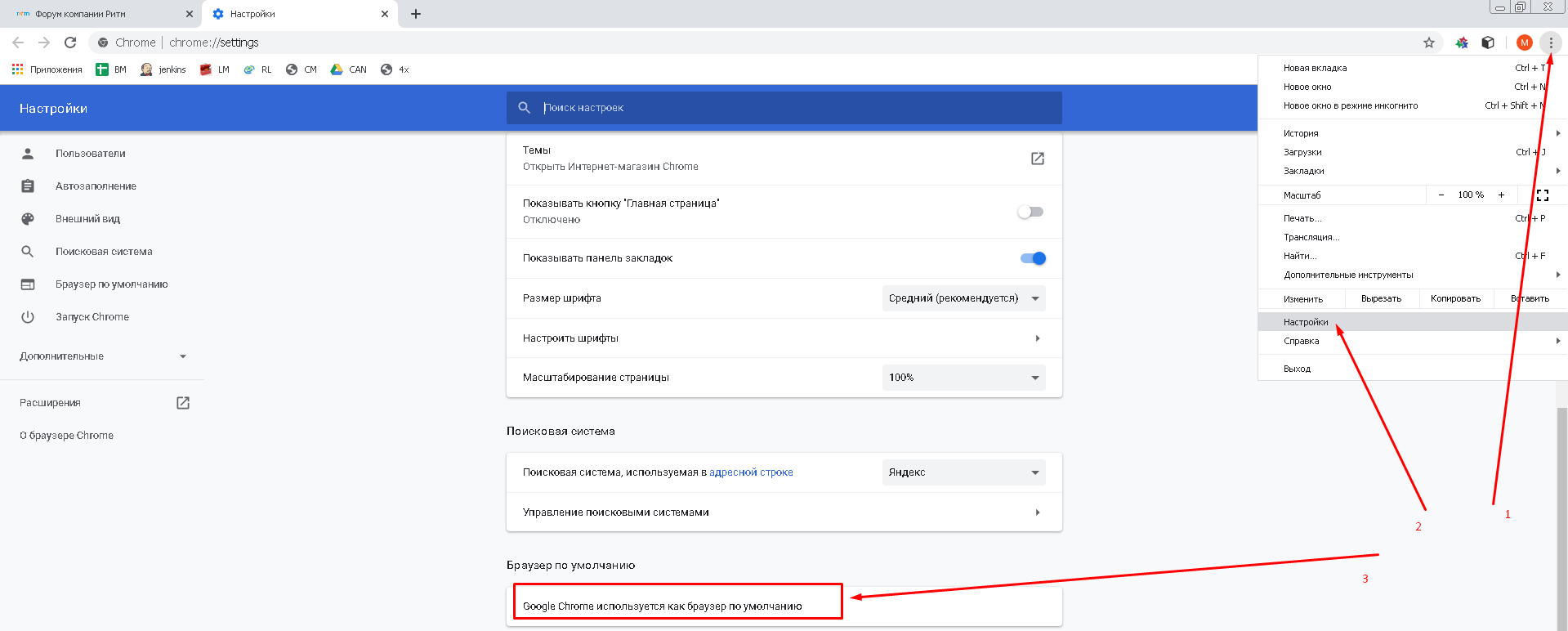
После установки Chrome необходимо сделать его браузером по-умолчанию.
Но бывают ситуации, когда в Chrome настройка включена, а в реестре Windows она не записывается и при подключении к прибору открывается другой браузер. Для исправления необходимо в реестре указать путь к исполняемому файлу Chrome. Пример для Windows 7
Файл REG
Для Windows 10
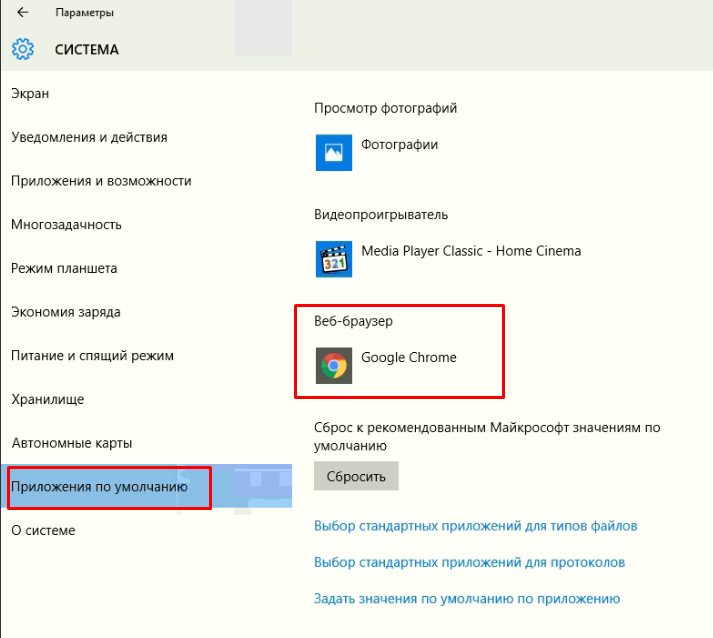
Переходим во вкладку Пуск->«Система».
Нажимаем по пиктограмме «Приложения по умолчанию».
Опускаемся к категории «Веб-браузер» и щелкаем по наименованию текущего обозревателя (вероятнее всего, это будет Edge).
Из выпавшего списка выбираем Chrome и жмём по названию/иконке программы.
После установки Chrome необходимо сделать его браузером по-умолчанию.
Но бывают ситуации, когда в Chrome настройка включена, а в реестре Windows она не записывается и при подключении к прибору открывается другой браузер. Для исправления необходимо в реестре указать путь к исполняемому файлу Chrome. Пример для Windows 7
| Цитата |
|---|
| Windows Registry Editor Version 5.00
[HKEY_CLASSES_ROOT\http\shell\open\command] @="\"C:\\Program Files\\Google\\Chrome\\Application\\chrome.exe\" %1" "DelegateExecute"="{17FE9752-0B5A-4665-84CD-569794602F5C}" |
Файл REG
Для Windows 10
Переходим во вкладку Пуск->«Система».
Нажимаем по пиктограмме «Приложения по умолчанию».
Опускаемся к категории «Веб-браузер» и щелкаем по наименованию текущего обозревателя (вероятнее всего, это будет Edge).
Из выпавшего списка выбираем Chrome и жмём по названию/иконке программы.