Видео инструкция Установка GEO.RITM SE на примере версии 2.40
Видео:

Озвучено Yandex Speech.
Сценарий:
GEO.RITM SE - это специальная версия GEO.RITM с ограничением на количество объектов, с отключенными отчётами для мобильных объектов, с отказом поддержки старых Voyager, но с поддержкой всех приборов серии Контакт GSM. Это бесплатное программное обеспечение, которое распространяется в виде одной виртуальной машины - то есть в состав входит как программа для мониторинга GEO.RITM, так и программа для принятия событий от приборов - RITM.LINK. Предназначено для охранных предприятий. Используют в основном для стационарных объектов. Подробнее - смотрите на данных страницах.
https://ritm.ru/software/detail.php?SE...NT_ID=1334
https://ritm.ru/software/detail.php?SE...712#tab=b3
Для установки вам понадобится компьютер с характеристиками на странице 4
https://ritm.ru/documentation/manuals/...or_WM).pdf
https://ritm.ru/software/detail.php?SE...2#tab=main
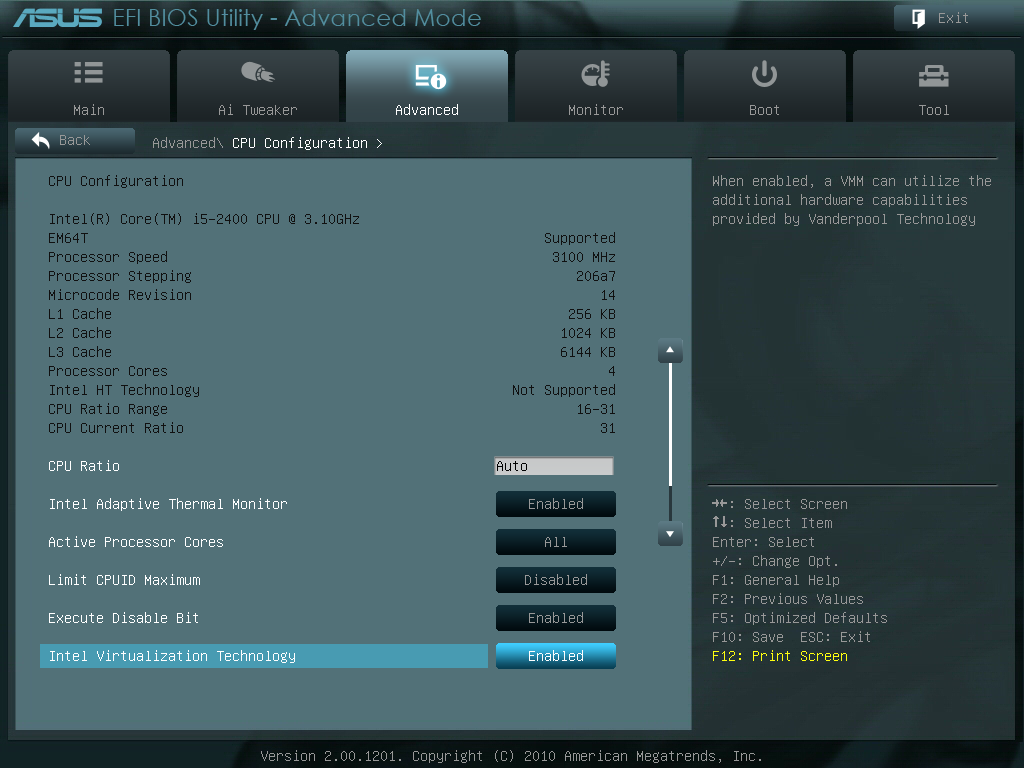
Для меньшего количества объектов и пользователей объём оперативной памяти для виртуальной машины можно уменьшить в настройках VirtualBox, MySQL и Payara. Из программного обеспечения вам понадобится VirtualBox. Есть возможность использования docker, но надёжно он работает только в хост-ОС Linux. Докер на windows не надёжен и трафик от приборов примерно в десять раз больше, чем на VirtualBox или docker в Linux. Для обслуживания ПО вам необходим системный администратор, который должен иметь опыт работы с MySQL и Linux, понимать основы работы TCP/IP. Глубоких знаний не нужно, но нужно уметь выполнять запросы MySQL, делать резервные копии, предоставлять права доступа к файлам, запускать программы из консоли, настраивать маршрутизаторы. Для запуска виртуальной машины ваш компьютер обязательно должен поддерживать технологию виртуализации: процессор и материнская плата должны иметь такую опцию. В BIOS нужно включить виртуализацию (на разных ПК она может называться по-разному). Пример - на скриншоте.
В Windows 10 должен быть отключен Hyper-V, подробнее смотрите на форуме.
http://ritm.ru/forum/?PAGE_NAME=messa...essage6941
После проверки включения виртуализации в BIOS, приступаем к установке VirtualBox версии 6.1.18. Скачать можно по ссылке
https://www.virtualbox.org/wiki/Downlo...Builds_6_1
Скачиваем образ виртуальной машины с сайта
https://ritm.ru/documents/
добавляем виртуальную машину в VirtualBox. Затем задаём ограничения по процессорам и оперативной памяти. Я для примера буду использовать один объект, поэтому ограничу виртуальную машину двумя ядрами и тремя гигабайтами оперативной памяти. Один ГБ для Linux, один ГБ для MySQL и ещё один ГБ для Payara. Запускаем виртуальную машину. При удачном старте мы должны увидеть IP адрес, который получила виртуальная машина от DHCP сервера, который работает в той же локальной сети, приглашение ввести логин и пароль Linux. Если в вашей локальной сети нет DHCP сервера, то виртуальная машина не сможет получить IP адрес автоматически. Тогда нужно указать адрес вручную. В любом случае рекомендую в linux указывать статический IP адрес, чтобы не перенастраивать постоянно NAT в маршрутизаторе. Все логины и пароли, которые вам могут понадобиться:
Вводим логин и пароль от Linux, настраиваем сеть. Подробнее смотрите на форуме.
https://ritm.ru/forum/?PAGE_NAME=read&FID=4&TID=1367
Узнаём название интерфейса, полученный по DHCP адрес и маску командой ifconfig. Командой nmtui вызываем интерфейс настройки сети. Прописываем статический адрес, маску, шлюз и DNS серверы. Далее задаём имя виртуальной машины. Для применения настроек можно перезагрузить Linux или выключить, а затем включить сетевой интерфейс.
Виртуальная машина распространяется с часовым поясом UTC+3, т.е. Московским часовым поясом. В случае, если он у вас другой, то нужно настроить chronyd. Например настроим часовой пояс для Самары. Проверяем текущее время командой date. Перед изменениями делаем резервную копию текущих настроек часового пояса.
Изменяем адрес сервера NTP в /etc/chrony.conf на server 0.rhel.pool.ntp.org iburst.
Проверяем время date
Проверим доступность интерфейса GEO.RITM и RITM.LINK - до настройки мы не можем подключиться к данным программам. В инструментах разработчика в браузере видно, что браузер получает не правильные параметры для подключения. Приложения GEO.RITM и RITM.LINK написаны на JAVA и для работы им необходим сервер приложений. В распространяемой виртуальной машине используется сервер приложений Payara. Для изменения настроек необходимо зайти в интерфейс Payara с помощью браузера по адресу вашей виртаульной машины и порту 4848. Настройки для GEO.RITM и RITM.LINK находятся в основном в JNDI->Custom Resources, они же дублируются в интерфейсе Configurator. Для примера я буду использовать доступ только из локальной сети - этого достаточно для работы оперативных дежурных. Укажем адрес нашей виртуальной машины для интерфейса GEO.RITM и RITM.LINK. После изменения этих настроек нужно перезагрузить приложения georitm-client и idp-client. После настройки видно, что теперь браузер может подключиться к GEO.RITM и RITM.LINK. Но в большинстве случаев необходимо обеспечить доступ к GEO.RITM ещё и клиентам, которые находятся снаружи сети GEO.RITM. В таком случае нужно указать внешний адрес, а также настраивать и маршрутизатор - он должен поддерживать NAT Loopback. Если не поддерживает, то смотрите сюда.
http://ritm.ru/forum/?PAGE_NAME=messa...essage7036
Теперь настроим потоки в ритм линк, чтобы принимать события от приборов и транслировать их в GEO.RITM. По-умолчанию уже созданы два входящих потока. Один предназначен для современных приборов Контакт и Voyager N, а второй поток - для старых приборов Контакт без авторизации по IMEI. Вообще для каждого объекта в RITM.LINK должен существовать IMEI. Если прибор работает в старом протоколе, то для него формируется суррогатный IMEI. Подробнее смотрите на странице 15
https://ritm.ru/documentation/manuals/...Manual.pdf
Для доступности портов в виртуальной машине у вас предварительно в брандмауэре Windows должны быть открыты соответствующие порты. В нашем случае это порты TCP 80, 843, 6679, 9270, 9271. Важно! Не открывайте наружу в интернет порт базы данных TCP 3306.
Теперь можно настроить прибор и проверить поступление событий в RITM.LINK, а затем в GEO.RITM. Я буду настраивать Контакт GSM-16. Программа ritm_conf отображает все приборы, которые доступны в локальной сети компьютера, на котором она запускается. Справа от мастер-кода отображается кнопка с цифрой, которая обозначает количество видимых приборов. В данном случае доступен один прибор. Подключаемся к прибору и меняем настройки каналов связи. В RITM.LINK можем видеть, как прибор вышел на связь. Здесь можно видеть события прибора, при необходимости обновить прошивку или открыть программу настройки прибора. Далее добавляем объект в интерфейсе мониторинга. Здесь можем видеть события, температуру, управлять реле и открывать программу настройки прибора.
Установка GEO.RITM SE завершена. Самое время настроить резервную копию базы данных по инструкции http://ritm.ru/forum/?PAGE_NAME=messa...essage7954
Полные инструкции смотрите здесь https://ritm.ru/documentation/manuals/...manual.pdf
https://ritm.ru/documentation/manuals/...manual.pdf
https://ritm.ru/documentation/manuals/...Manual.pdf

Видео:
Озвучено Yandex Speech.
Сценарий:
GEO.RITM SE - это специальная версия GEO.RITM с ограничением на количество объектов, с отключенными отчётами для мобильных объектов, с отказом поддержки старых Voyager, но с поддержкой всех приборов серии Контакт GSM. Это бесплатное программное обеспечение, которое распространяется в виде одной виртуальной машины - то есть в состав входит как программа для мониторинга GEO.RITM, так и программа для принятия событий от приборов - RITM.LINK. Предназначено для охранных предприятий. Используют в основном для стационарных объектов. Подробнее - смотрите на данных страницах.
https://ritm.ru/software/detail.php?SE...NT_ID=1334
https://ritm.ru/software/detail.php?SE...712#tab=b3
Для установки вам понадобится компьютер с характеристиками на странице 4
https://ritm.ru/documentation/manuals/...or_WM).pdf
https://ritm.ru/software/detail.php?SE...2#tab=main
Для меньшего количества объектов и пользователей объём оперативной памяти для виртуальной машины можно уменьшить в настройках VirtualBox, MySQL и Payara. Из программного обеспечения вам понадобится VirtualBox. Есть возможность использования docker, но надёжно он работает только в хост-ОС Linux. Докер на windows не надёжен и трафик от приборов примерно в десять раз больше, чем на VirtualBox или docker в Linux. Для обслуживания ПО вам необходим системный администратор, который должен иметь опыт работы с MySQL и Linux, понимать основы работы TCP/IP. Глубоких знаний не нужно, но нужно уметь выполнять запросы MySQL, делать резервные копии, предоставлять права доступа к файлам, запускать программы из консоли, настраивать маршрутизаторы. Для запуска виртуальной машины ваш компьютер обязательно должен поддерживать технологию виртуализации: процессор и материнская плата должны иметь такую опцию. В BIOS нужно включить виртуализацию (на разных ПК она может называться по-разному). Пример - на скриншоте.
В Windows 10 должен быть отключен Hyper-V, подробнее смотрите на форуме.
http://ritm.ru/forum/?PAGE_NAME=messa...essage6941
После проверки включения виртуализации в BIOS, приступаем к установке VirtualBox версии 6.1.18. Скачать можно по ссылке
https://www.virtualbox.org/wiki/Downlo...Builds_6_1
Скачиваем образ виртуальной машины с сайта
https://ritm.ru/documents/
добавляем виртуальную машину в VirtualBox. Затем задаём ограничения по процессорам и оперативной памяти. Я для примера буду использовать один объект, поэтому ограничу виртуальную машину двумя ядрами и тремя гигабайтами оперативной памяти. Один ГБ для Linux, один ГБ для MySQL и ещё один ГБ для Payara. Запускаем виртуальную машину. При удачном старте мы должны увидеть IP адрес, который получила виртуальная машина от DHCP сервера, который работает в той же локальной сети, приглашение ввести логин и пароль Linux. Если в вашей локальной сети нет DHCP сервера, то виртуальная машина не сможет получить IP адрес автоматически. Тогда нужно указать адрес вручную. В любом случае рекомендую в linux указывать статический IP адрес, чтобы не перенастраивать постоянно NAT в маршрутизаторе. Все логины и пароли, которые вам могут понадобиться:
| Цитата |
|---|
| От Linux: root, password
От MySQL: root, masterkey От Payara (он же и от конфигуратора): admin, masterkey От GEO.RITM: root, password или root, masterkey От RITM.LINK: root, password |
Вводим логин и пароль от Linux, настраиваем сеть. Подробнее смотрите на форуме.
https://ritm.ru/forum/?PAGE_NAME=read&FID=4&TID=1367
Узнаём название интерфейса, полученный по DHCP адрес и маску командой ifconfig. Командой nmtui вызываем интерфейс настройки сети. Прописываем статический адрес, маску, шлюз и DNS серверы. Далее задаём имя виртуальной машины. Для применения настроек можно перезагрузить Linux или выключить, а затем включить сетевой интерфейс.
Виртуальная машина распространяется с часовым поясом UTC+3, т.е. Московским часовым поясом. В случае, если он у вас другой, то нужно настроить chronyd. Например настроим часовой пояс для Самары. Проверяем текущее время командой date. Перед изменениями делаем резервную копию текущих настроек часового пояса.
| Код |
|---|
| mv /etc/localtime /etc/localtime.bak
ln -s /usr/share/zoneinfo/Europe/Samara /etc/localtime |
Изменяем адрес сервера NTP в /etc/chrony.conf на server 0.rhel.pool.ntp.org iburst.
Проверяем время date
Проверим доступность интерфейса GEO.RITM и RITM.LINK - до настройки мы не можем подключиться к данным программам. В инструментах разработчика в браузере видно, что браузер получает не правильные параметры для подключения. Приложения GEO.RITM и RITM.LINK написаны на JAVA и для работы им необходим сервер приложений. В распространяемой виртуальной машине используется сервер приложений Payara. Для изменения настроек необходимо зайти в интерфейс Payara с помощью браузера по адресу вашей виртаульной машины и порту 4848. Настройки для GEO.RITM и RITM.LINK находятся в основном в JNDI->Custom Resources, они же дублируются в интерфейсе Configurator. Для примера я буду использовать доступ только из локальной сети - этого достаточно для работы оперативных дежурных. Укажем адрес нашей виртуальной машины для интерфейса GEO.RITM и RITM.LINK. После изменения этих настроек нужно перезагрузить приложения georitm-client и idp-client. После настройки видно, что теперь браузер может подключиться к GEO.RITM и RITM.LINK. Но в большинстве случаев необходимо обеспечить доступ к GEO.RITM ещё и клиентам, которые находятся снаружи сети GEO.RITM. В таком случае нужно указать внешний адрес, а также настраивать и маршрутизатор - он должен поддерживать NAT Loopback. Если не поддерживает, то смотрите сюда.
http://ritm.ru/forum/?PAGE_NAME=messa...essage7036
Теперь настроим потоки в ритм линк, чтобы принимать события от приборов и транслировать их в GEO.RITM. По-умолчанию уже созданы два входящих потока. Один предназначен для современных приборов Контакт и Voyager N, а второй поток - для старых приборов Контакт без авторизации по IMEI. Вообще для каждого объекта в RITM.LINK должен существовать IMEI. Если прибор работает в старом протоколе, то для него формируется суррогатный IMEI. Подробнее смотрите на странице 15
https://ritm.ru/documentation/manuals/...Manual.pdf
Для доступности портов в виртуальной машине у вас предварительно в брандмауэре Windows должны быть открыты соответствующие порты. В нашем случае это порты TCP 80, 843, 6679, 9270, 9271. Важно! Не открывайте наружу в интернет порт базы данных TCP 3306.
Теперь можно настроить прибор и проверить поступление событий в RITM.LINK, а затем в GEO.RITM. Я буду настраивать Контакт GSM-16. Программа ritm_conf отображает все приборы, которые доступны в локальной сети компьютера, на котором она запускается. Справа от мастер-кода отображается кнопка с цифрой, которая обозначает количество видимых приборов. В данном случае доступен один прибор. Подключаемся к прибору и меняем настройки каналов связи. В RITM.LINK можем видеть, как прибор вышел на связь. Здесь можно видеть события прибора, при необходимости обновить прошивку или открыть программу настройки прибора. Далее добавляем объект в интерфейсе мониторинга. Здесь можем видеть события, температуру, управлять реле и открывать программу настройки прибора.
Установка GEO.RITM SE завершена. Самое время настроить резервную копию базы данных по инструкции http://ritm.ru/forum/?PAGE_NAME=messa...essage7954
Полные инструкции смотрите здесь https://ritm.ru/documentation/manuals/...manual.pdf
https://ritm.ru/documentation/manuals/...manual.pdf
https://ritm.ru/documentation/manuals/...Manual.pdf