Создание резервной копии БД MySQL по расписанию.
По расписанию будет выполняться только то задание, которое будет выполняться от имени пользователя Windows с правами администратора, у которого есть пароль. С пустым паролем действие по расписанию стандартным планироващиком задач Windows невозможно.
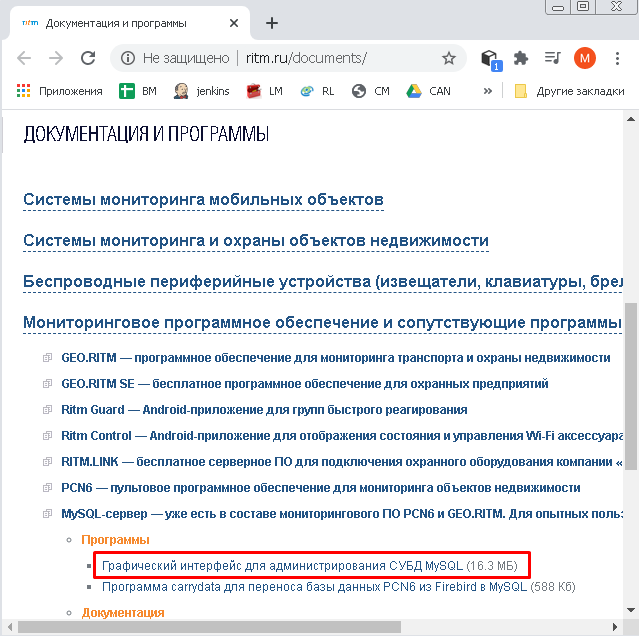
1. Скачайте и установите программу MySQL GUI Tools (MySQL Administrator).
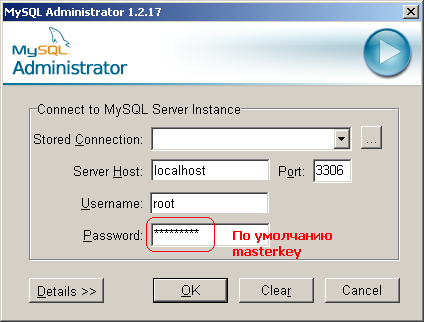
2. Запустите её. Обычно пароль к БД masterkey.
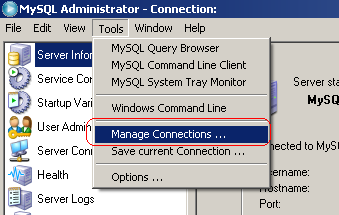
3. Меню Tools->Manage Connections
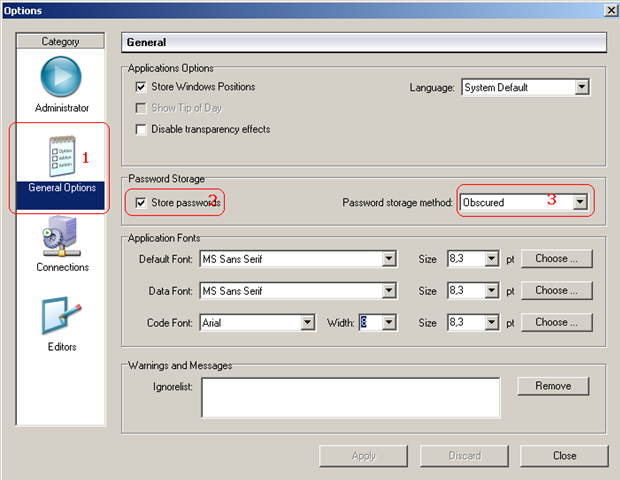
4. Настраиваем возможность сохранять пароль.
5. Создаем подключение и сохраняем пароль.
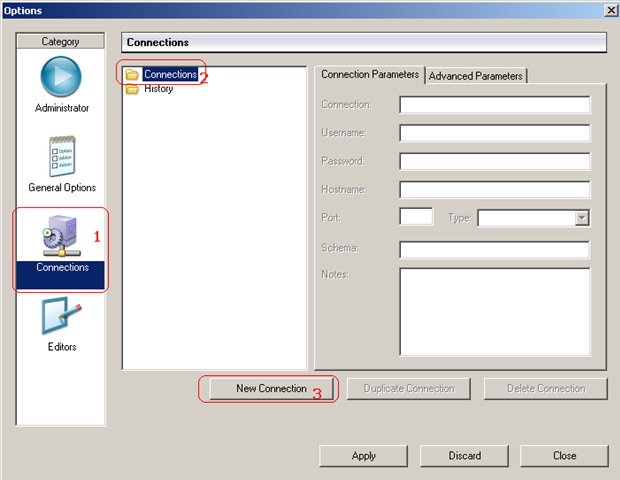
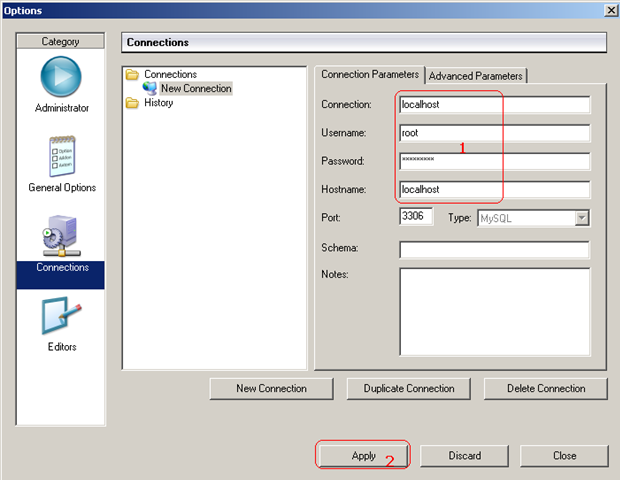
После этого нужно закрыть MySQL Administrator.
6. Открываем MySQL Administrator снова. В сохранённых подключениях должно появиться Ваше сохранённое подключение.
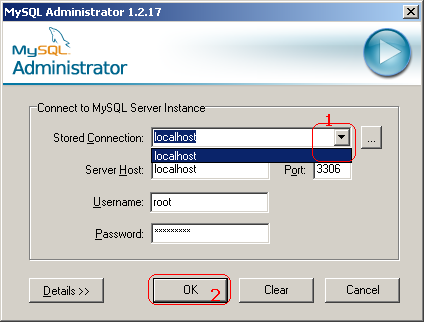
7. Раздел Backup: создаём новый проект резервирования, задаём ему имя, выбираем БД для резервирования (обычно Voyager или Contact).
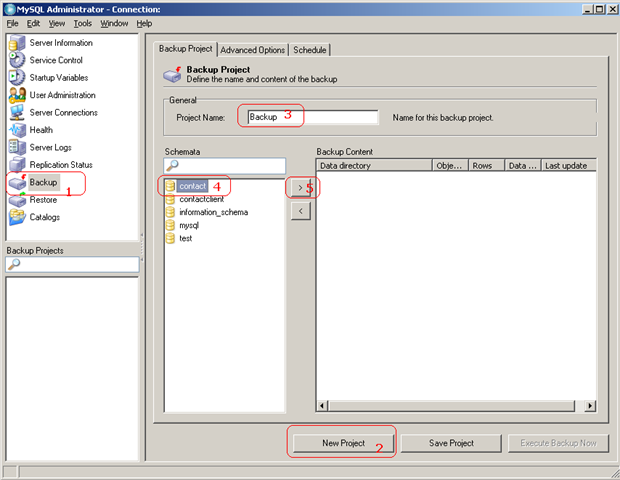
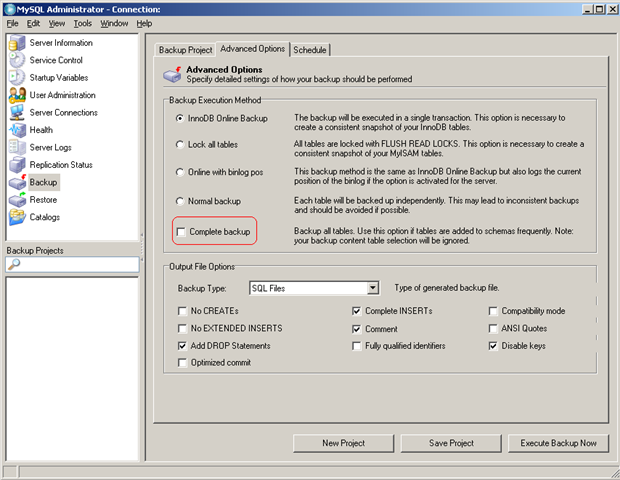
8. Выставляем опции резервирования.
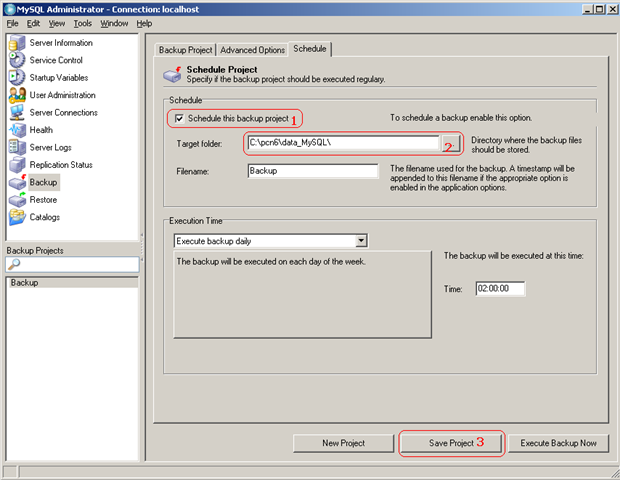
9. На следующей закладке настраиваем работу по расписанию: путь, куда будет сохраняться файл резервной копии БД, периодичность и время выполнения. Лучше назначить на время наименьшей загрузки сервера.
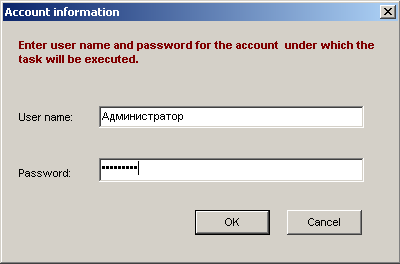
10. Обязательно необходимо указать имя пользователя Windows и его пароль.
11. Не забывайте проверять, что по заданному Вами расписанию производится резервирование БД.
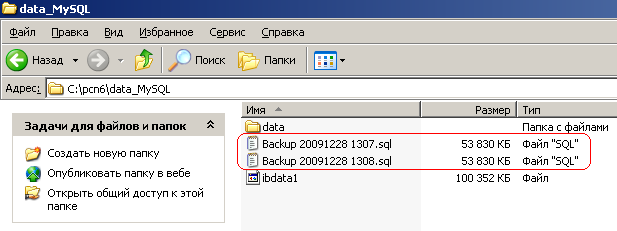
Файлы резервной копии БД (.sql) – текстовые, поэтому очень хорошо сжимаются в архив. В таком случае они занимают гораздо меньше места на НЖМД.
Вариант №2 http://ritm.ru/forum/?PAGE_NAME=messa...essage7954
По расписанию будет выполняться только то задание, которое будет выполняться от имени пользователя Windows с правами администратора, у которого есть пароль. С пустым паролем действие по расписанию стандартным планироващиком задач Windows невозможно.
1. Скачайте и установите программу MySQL GUI Tools (MySQL Administrator).
2. Запустите её. Обычно пароль к БД masterkey.
3. Меню Tools->Manage Connections
4. Настраиваем возможность сохранять пароль.
5. Создаем подключение и сохраняем пароль.
После этого нужно закрыть MySQL Administrator.
6. Открываем MySQL Administrator снова. В сохранённых подключениях должно появиться Ваше сохранённое подключение.
7. Раздел Backup: создаём новый проект резервирования, задаём ему имя, выбираем БД для резервирования (обычно Voyager или Contact).
8. Выставляем опции резервирования.
9. На следующей закладке настраиваем работу по расписанию: путь, куда будет сохраняться файл резервной копии БД, периодичность и время выполнения. Лучше назначить на время наименьшей загрузки сервера.
10. Обязательно необходимо указать имя пользователя Windows и его пароль.
11. Не забывайте проверять, что по заданному Вами расписанию производится резервирование БД.
Файлы резервной копии БД (.sql) – текстовые, поэтому очень хорошо сжимаются в архив. В таком случае они занимают гораздо меньше места на НЖМД.
Вариант №2 http://ritm.ru/forum/?PAGE_NAME=messa...essage7954
